
Über diese Plattform können Lehrbetriebe zentral ihre Lehrlinge zum Internatsbesuch anmelden. Sie haben immer einen Überblick über den Anmeldestatus und die Zimmerbelegung.

Ihre Vorteile
Das Anmeldeportal für Lehrbetriebe – einfach, schnell und übersichtlich.
Ablauf
Registrieren Sie sich einmalig im Portal, um Lehrlinge zum Internatsbesuch anzumelden. Nach erfolgreicher Registrierung verwalten Sie alle Anmeldungen zentral und bequem online.
Außerordentliche Schüler
Wenn der Ausbildungsbetrieb die Anmeldung nicht übernimmt, erfolgt die Platzanfrage direkt beim jeweiligen Internat. Nutzen Sie hierfür das Formular Anmeldung außerordentlicher Schüler

Anmeldefristen
Downloads
Wichtige Dokumente für Unternehmen, die Lehrlinge zum Internatsbesuch anmelden wollen.
Kurzanleitung
Eine Anleitung, wie Unternehmen sich registrieren können und einen Lehrling zum Internatsbesuch anmelden können.
DownloadFormular
Außerordentliche Schüler müssen sich über dieses Formular zum Internatsbesuch anmelden.
DownloadBeschreibung
Zusätzliche Beschreibung aller Programmfunktionen, Benutzerverwaltung, Rechnungsadressen und mehr.
DownloadFAQ
Häufig gestellte Fragen rund um Registrierung und Internatsanmeldung.
Registrierung als Unternehmen
Wahrscheinlich befindet sich das Bestätigungsmail im Spam-Ordner. Aus Sicherheitsgründen ist das Bestätigungsmail nur 30 Minuten gültig. Wenn dieser Zeitraum abgelaufen ist, oder Sie kein Mail gefunden haben, kontaktieren Sie unseren Support (support@meininternat.at) Wir werden Ihre Mailadresse bestätigen.
Schüler zum Internat anmelden
Wenn Sie keinen Lehrbetrieb haben, müssen Sie das Formular Außerordentliche Schüler ausfüllen und dem jeweiligen Internat zukommen lassen.
Download
Wenn Sie einen Lehrling ordnungsgemäß zum Internatsbesuch angemeldet haben, erscheint der Status „Warteliste“.
Die Anmeldung wurde dem Internat übermittelt und sobald dem Lehrling ein Fixplatz zugewiesen wurde (meist nach Ende der Anmeldefrist) ändert sich der Status auf „Fixplatz“.
Sie werden seperat via Mail nach Anmeldeschluss informiert, ob Ihr Lehrling einen Fixplatz erhalten hat oder wegen Überbuchung weiter auf der Warteliste verbleiben muss.
- Sie wollen einen Lehrling nach Anmeldeschluss zum Internatsbesuch anmelden. Kontaktieren Sie das jeweilige Internat direkt.
- Der Lehrgang wurde noch nicht zur Anmeldung freigegeben. Warten Sie, bis dass der Lehrgang freigegeben wird.
Die SV-Nummer, wenn sie gespeichert worden ist, kann von Ihnen nicht mehr geändert werden. Kontaktieren Sie unseren Support ( support@meininternat.at) und wir ändern die falsche SV-Nummer.
Das Programm hat erkannt, dass Sie eine falsche SV-Nummer eingegeben haben. Überprüfen Sie die SV-Nummer und geben Sie die richtige SV-Nummer ein. (Das Geburtsdatum muss nicht unbedingt Teil der SV-Nummer sein)
Wenn beim Anlegen eines neuen Lehrlings die Fehlermeldung „SV-Nummer vorhanden“ erscheint, wurde der Lehrling
- entweder von einem anderen Mitarbeiter bereits registriert oder
- der Lehrling hat den Lehrberechtigten gewechselt.
Sonstiges
Um eine neue Rechnungsadresse hinzuzufügen, wählen Sie im Menue Unternehmen den Unterpunkt „Rechnungsadressen“.
Danach wählen Sie den Eintrag „+ Hinzufügen“
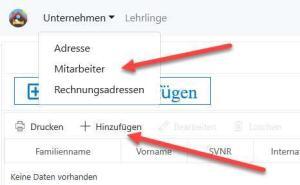 Füllen Sie alle Felder aus:
- Kontaktname, Straße, PLZ, Ort
- Optional die zuständige Kontaktperson
Um einen Mitarbeiter hinzuzufügen, wählen Sie im Menue „Unternehmen“ den Unterpunkt „Mitarbeiter“. Danach wählen Sie den Eintrag „+ Hinzufügen“.
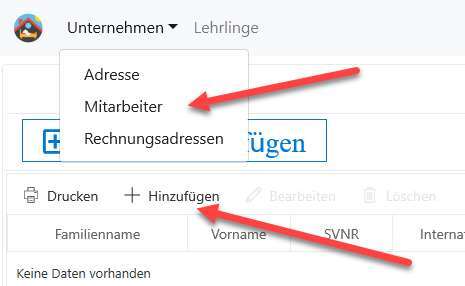
Geben Sie die Mailadresse des Mitarbeiters ein, den Sie hinzufügen wollen, und speichern Sie den Eintrag.
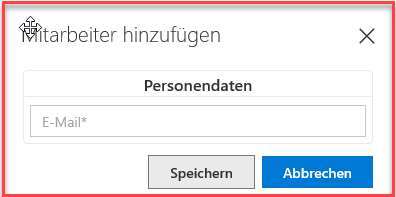
Zum Abschluss müssen Sie noch in der Spalte „Aktionen“ den Button „Einladen“ drücken.
Somit ist der Mitarbeiter eingeladen und muss nur noch wenige Schritte ausführen! Sobald der Mitarbeiter sich registriert hat, ändert sich sein Status auf „Einladung angenommen“.


Kontakt

Headquarter
4310 Mauthausen

Einwilligung Datenschutz
Einwilligung Anmelder Einwilligung Internatsbewohner Einwilligung Verwaltung Allgem. GeschäftsbedingungenUnsere Partner